
Полное руководство для дома, кафе и магазина
Коробка распакована. Акустика стоит на столе и выглядит впечатляюще. Инструкция - на четырёх языках, но почему-то не объясняет самого главного. Знакомая ситуация?
Именно в этот момент большинство людей либо тратят час на хаотичные попытки, либо откладывают настройку «на потом». А «потом» иногда растягивается на недели.
Мы проведём вас от распаковки до первой любимой песни - пошагово, без лишней воды. В этой статье разберём:
- чем Wi-Fi-акустика отличается от привычных Bluetooth-колонок и почему это важно;
- как правильно подготовиться к установке и избежать типичных ошибок;
- как подключить акустику физически и к сети Wi-Fi;
- как настроить звук под конкретное помещение и задачу;
- что делать, если что-то пошло не так.
Wi-Fi-акустика - это не просто «колонка с интернетом»
Многих с самого начала вводит в заблуждение сама формулировка. Ведь если есть Bluetooth - зачем вообще Wi-Fi? Однако разница здесь куда серьёзнее, чем кажется на первый взгляд.
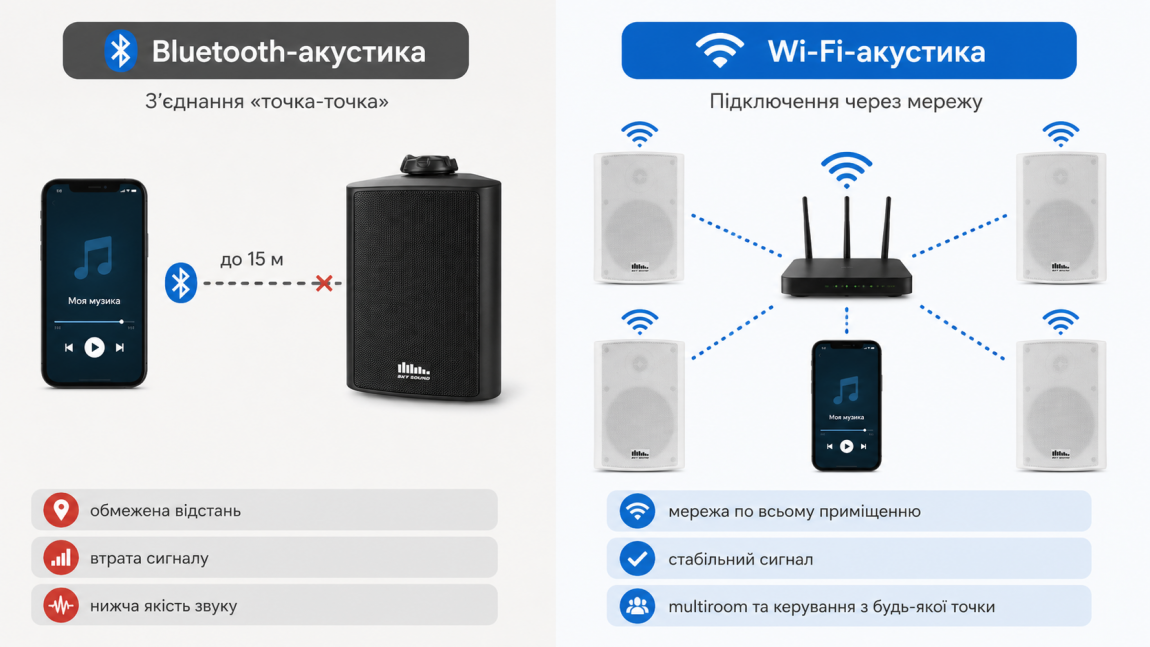
Bluetooth - это соединение «точка-точка». Работает в радиусе 10-15 метров, периодически теряет связь, и качество звука ограничено пропускной способностью протокола. Wi-Fi-акустика работает иначе: она подключается непосредственно к домашней или коммерческой сети, получает стабильный канал с высокой пропускной способностью и остаётся доступной из любой точки помещения.
| Параметр | Bluetooth-акустика | Wi-Fi-акустика |
|---|---|---|
| Радиус действия | до 15 м | до 50 м и более (зона покрытия сети) |
| Стабильность сигнала | Средняя | Высокая |
| Качество звука | Ограничено кодеком | Без потерь (lossless) |
| Мультирум (несколько зон) | Нет | Да |
| Управление | Только с телефона поблизости | С любого устройства в сети |
Именно поэтому Wi-Fi-акустика давно стала стандартом для кафе, магазинов, офисов и современных квартир с несколькими зонами воспроизведения.
Какие типы Wi-Fi-акустики существуют
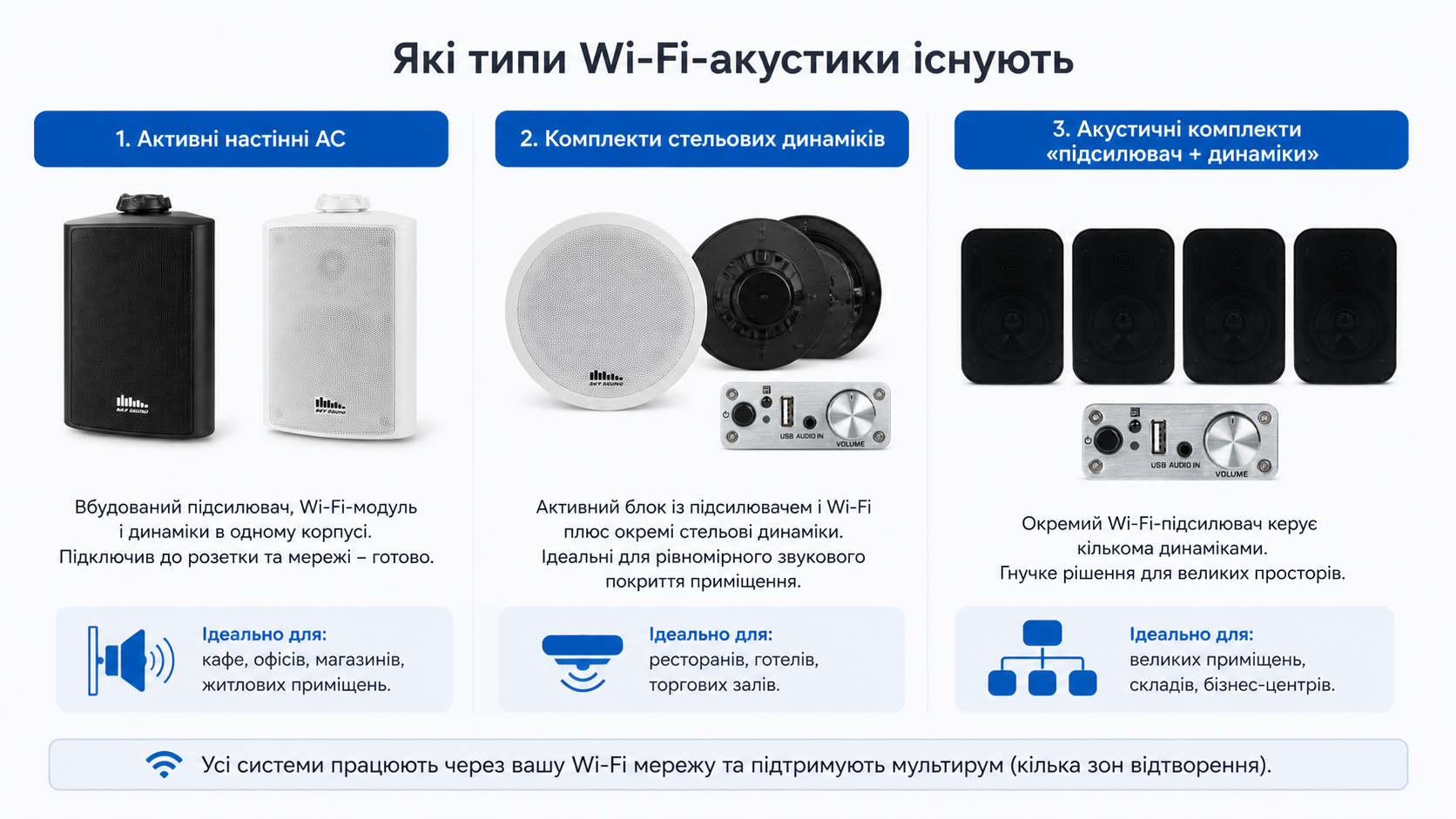
Если говорить о конкретных форматах, представленных на рынке, картина выглядит так:
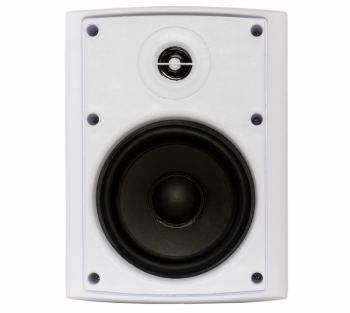
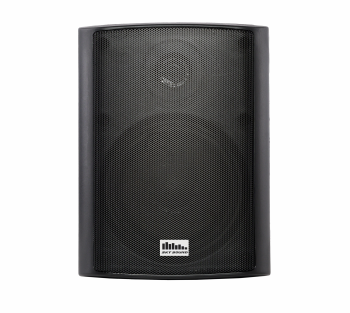
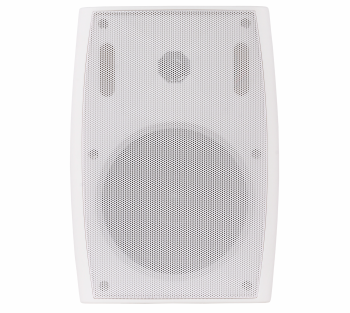
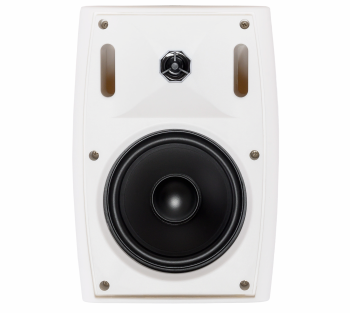
- Активные настенные АС - встроенный усилитель, Wi-Fi-модуль и динамики в одном корпусе. Пример: SKY SOUND NSA-30, LSA-35, NSA-40. Подключил к розетке и сети - готово.
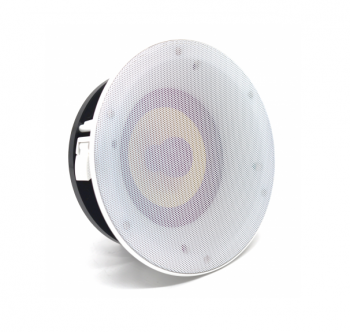
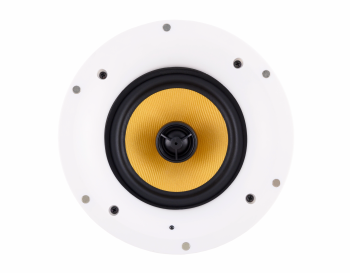
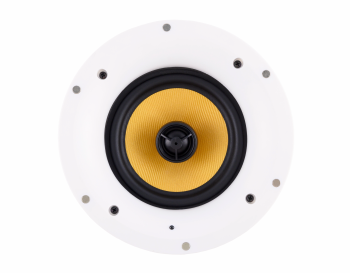
- Комплекты потолочных динамиков - активный блок с усилителем и Wi-Fi плюс отдельные потолочные динамики. Пример: SKY SOUND FLC-5 ACTIVE+BT+Wi-Fi. Идеальны для равномерного звукового покрытия помещения.
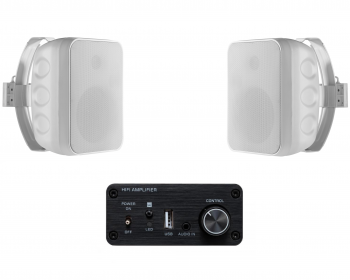
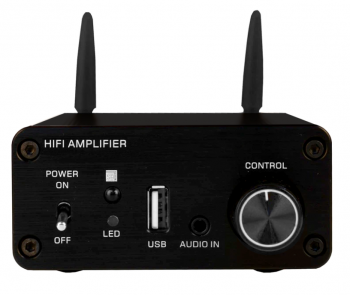
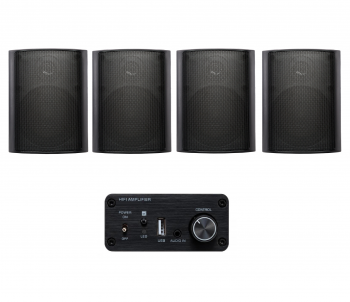
- Акустические комплекты «усилитель + динамики» - отдельный Wi-Fi-усилитель управляет несколькими динамиками. Пример: SKY SOUND WIFI BOX серия (1024, 1030, 1031, 206). Гибкое решение для больших пространств.
Прежде чем включать: что нужно проверить и подготовить
Самые досадные ошибки при настройке - не технические. Они случаются ещё до того, как вы нажали первую кнопку. Поэтому уделите подготовке 10 минут - сэкономите час потом.
Проверка комплектации
Прежде всего убедитесь, что в коробке есть всё необходимое. Стандартная комплектация включает:
- основной блок акустики или усилителя;
- блок питания или кабель 220V;
- монтажный крепёжный комплект (кронштейн, шурупы, дюбели);
- кабель подключения динамиков (для комплектов);
- пульт ДУ (если предусмотрен моделью);
- документацию или QR-код для загрузки приложения.
Требования к Wi-Fi-сети
Это, пожалуй, самый важный пункт подготовки. Ведь большинство проблем с подключением начинаются именно здесь.
- Диапазон частот. Большинство моделей SKY SOUND работают в диапазоне 2.4 ГГц. Если ваш роутер транслирует только 5 ГГц - акустика его просто не увидит. Убедитесь, что сеть 2.4 ГГц включена.
- Название сети (SSID). Назовите Wi-Fi-сеть латинскими буквами без пробелов и спецсимволов. Кириллица в названии сети - источник 80% непонятных ошибок подключения. Это сэкономит вам 20 минут нервов.
- Пароль. Также только латиница и цифры. Никаких «@», «#» и других символов.
- Скорость интернета. Для стриминга музыки достаточно 5-10 Мбит/с на устройство. Важнее стабильность, а не скорость.
- Расположение роутера. Оптимально - в одном помещении с акустикой или через одну стену. Перекрытия из армированного бетона сильно ослабляют сигнал.
Выбор места установки
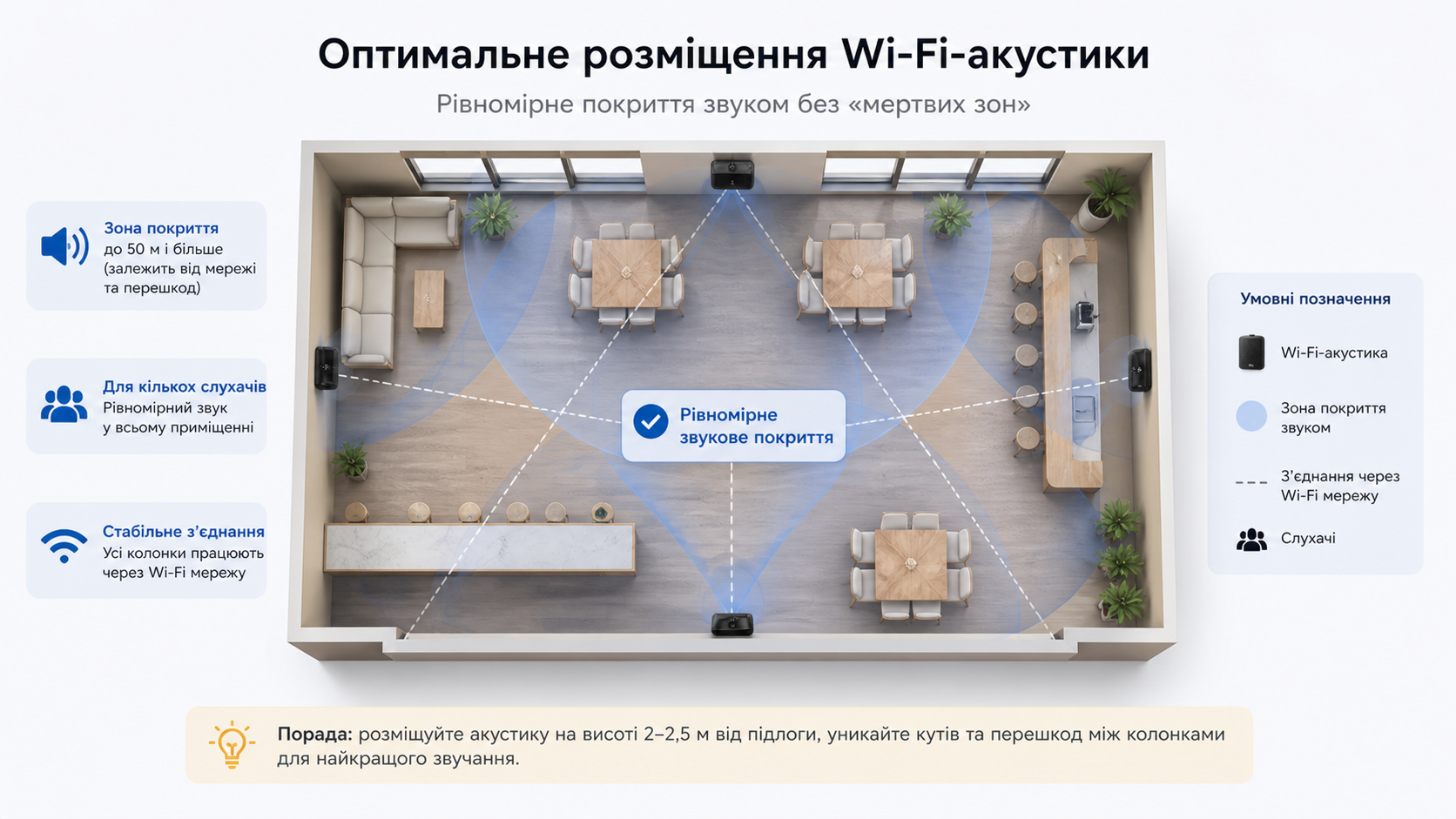
Правильное размещение акустики влияет не только на удобство монтажа, но и на качество звука. Вот несколько практических ориентиров:
| Тип помещения | Рекомендуемый тип акустики | Высота установки |
|---|---|---|
| Кафе / ресторан | Потолочные динамики или настенные АС | Потолок или 2.2-2.5 м от пола |
| Магазин | Потолочные динамики (равномерное покрытие) | Потолок |
| Квартира (гостиная) | Настенные АС, стереопара | 1.8-2.2 м от пола |
| Ванная комната | Влагостойкие потолочные модели | Потолок, подальше от душа |
| Офис | Потолочные или настенные АС | 2.2-2.8 м от пола |
Физическое подключение: шаг за шагом
Физический монтаж - это то, что останется с вами надолго. Поэтому стоит сделать его один раз, но правильно.
Монтаж настенных АС
- Определите точку установки с учётом длины кабеля питания и сигнального кабеля.
- Приложите монтажный кронштейн к стене, отметьте точки сверления карандашом.
- Просверлите отверстия нужного диаметра, вставьте дюбели.
- Закрепите кронштейн шурупами. Проверьте горизонталь уровнем.
- Подведите кабель питания и (при необходимости) сигнальный кабель.
- Повесьте акустику на кронштейн, зафиксируйте стопорный винт.
- Отрегулируйте угол наклона - для настенных АС оптимально направить динамик на 10-15° вниз в сторону слушателей.
Монтаж потолочных динамиков
- Отметьте центр монтажного отверстия на потолке.
- Просверлите отверстие по монтажному диаметру модели (от 134 до 210 мм в зависимости от модели).
- Протяните акустический кабель через отверстие до места установки усилителя.
- Подключите кабель к динамику, соблюдая полярность (+ к +, - к -).
- Вставьте динамик в отверстие и затяните монтажные зажимы - они раскроются за потолочным перекрытием и зафиксируют корпус.
Подключение питания и проводных входов
- Активные настенные АС (серии NSA, LSA) - питаются непосредственно от 220V через встроенный блок питания. Просто подключите кабель к розетке.
- Комплекты WIFI BOX - питание подаётся на центральный усилитель, от которого уже идут кабели к динамикам.
- Входы AUX / RCA - используйте их, когда Wi-Fi временно недоступен или нужно подключить внешний источник (телевизор, ноутбук). RCA обеспечивает лучшую защиту от помех на длинных кабельных трассах.













Подключение к Wi-Fi: самая важная часть
Физически акустика висит на стене. Питание подано. Осталось самое интересное - связать её с сетью и дать ей голос.
Первый запуск и режим настройки
После подачи питания акустика перейдёт в режим ожидания настройки. Определить его просто по индикатору:
- Быстро мигает синим - устройство ждёт подключения, режим сопряжения активен;
- Медленно мигает - происходит процесс подключения к сети;
- Горит постоянно - устройство успешно подключено;
- Мигает красным - ошибка подключения, нужно повторить процедуру.
Если устройство не перешло в режим сопряжения автоматически - удерживайте кнопку сброса (обычно обозначена как «Reset» или «Wi-Fi») 5-7 секунд до изменения индикатора.
Подключение через мобильное приложение
- Загрузите приложение производителя на смартфон (iOS или Android). Название приложения указано в документации или на упаковке.
- Убедитесь, что телефон подключён к той же Wi-Fi-сети 2.4 ГГц, к которой планируете подключить акустику.
- Откройте приложение и выберите «Добавить устройство» или «+».
- Приложение найдёт акустику в режиме сопряжения - выберите её из списка.
- Введите пароль от Wi-Fi-сети и подтвердите.
- Дождитесь завершения подключения (30-60 секунд) - индикатор на акустике перейдёт в режим постоянного свечения.
- Дайте устройству имя (например, «Зал», «Кухня», «Касса») - пригодится при мультируме.
Подключение через Ethernet (для серии WIFI BOX)
Некоторые модели серии WIFI BOX поддерживают подключение по кабелю Ethernet. Это предпочтительный вариант для коммерческих объектов - кафе, магазинов, офисов. Ведь проводное соединение исключает нестабильность Wi-Fi в помещениях с высокой нагрузкой на эфир.
- Подключите кабель Ethernet от роутера к порту LAN на усилителе.
- Устройство автоматически получит IP-адрес по DHCP.
- Управление и настройка выполняются через то же приложение.
Настройка нескольких устройств: мультирум
Одно из главных преимуществ Wi-Fi-акустики - возможность создать несколько зон воспроизведения в одном здании. Для кафе с залом и террасой, для магазина с несколькими отделами, для квартиры с гостиной, кухней и спальней - это меняет всё.
- Подключите каждое устройство к сети по инструкции выше, присвоив каждому уникальное имя.
- В приложении все устройства появятся в общем списке.
- Создайте группы для синхронного воспроизведения (например, «Весь зал») или управляйте каждой зоной отдельно.
- Для каждой зоны можно установить свой уровень громкости и источник звука.
Настройка звука: от «работает» до «звучит хорошо»
Подключение завершено. Музыка играет. Однако «работает» и «звучит хорошо» - это два принципиально разных состояния. Давайте разберёмся, как перейти от первого ко второму.
Базовые настройки в приложении
- Громкость и баланс - начинайте с 60-70% от максимума. Это рабочая зона, в которой большинство динамиков звучат линейно, без искажений.
- Эквалайзер - в большинстве приложений есть готовые пресеты. Используйте их как отправную точку, а не окончательное решение.
- Источник воспроизведения - выберите стриминговый сервис, сетевую папку или внешний вход непосредственно в приложении.
| Сценарий использования | Рекомендуемый пресет EQ | Уровень громкости |
|---|---|---|
| Фоновая музыка в кафе | Flat / Neutral | 30-50% (не заглушает разговоры) |
| Магазин (фоновый звук) | Pop / Vocal Boost | 40-60% |
| Домашнее прослушивание | Hi-Fi / Flat | 50-80% |
| Домашний кинотеатр | Cinema / Bass Boost | 60-85% |
| Фоновая музыка в ванной | Pop или Flat | 40-60% |
Акустическая адаптация под помещение
Самая распространённая ошибка - сразу тянуться к эквалайзеру. Однако настройка звука начинается не с телефона, а с расположения акустики в пространстве.
- Мягкие поверхности (диваны, ковры, шторы, мягкая мебель) поглощают высокие частоты. В таком помещении звук будет «мягким», иногда глухим. Немного подтяните высокие частоты в эквалайзере.
- Твёрдые поверхности (плитка, стекло, бетон, голые стены) дают отражения и эхо. Звук будет резким и гулким. Срежьте немного высоких, добавьте среднечастотный диапазон.
- Расстояние от стены. Не устанавливайте акустику вплотную к задней стене - это неизбежно усиливает бас и создаёт «бубнение». Оптимально - от 10-15 см и более.
Настройка для конкретных сценариев
Кафе и ресторан. Задача - равномерное звуковое поле без «мёртвых зон» и «громких пятен». Потолочные динамики справляются с этим лучше всего. Рассчитывайте одну точку воспроизведения примерно на 4-6 кв. м потолка для комфортного уровня. Громкость - такая, чтобы гость мог говорить с соседом, не повышая голоса.
Магазин. Музыка не должна быть главным впечатлением от посещения. Правильная фоновая музыка создаёт атмосферу, не перетягивая внимание на себя. Темп и жанр - по формату магазина. Но это уже тема для отдельного разговора.
Квартира. Стереопара настенных АС в гостиной - оптимальный выбор. Расположите колонки симметрично относительно зоны прослушивания, на одинаковой высоте. Направьте их немного «внутрь» друг к другу - так стереопанорама будет шире и реалистичнее.
Ванная комната. Акустика кафеля коварна: высокие частоты резонируют, речевой диапазон гулкий. Немного срежьте «верха» и добавьте нижней середины. И да - только влагостойкие модели.
Типичные проблемы и как их решить за 5 минут
Что-то пошло не так - это не значит, что вы «не разобрались». Это просто один шаг, который был пропущен. Ведь 90% проблем при подключении Wi-Fi-акустики повторяются от пользователя к пользователю и решаются за несколько минут.
| Проблема | Вероятная причина | Решение |
|---|---|---|
| Акустика не находится в сети / приложение не видит устройство | Роутер работает только на 5 ГГц или название сети на кириллице | Включить диапазон 2.4 ГГц, переименовать сеть латиницей, перезапустить акустику |
| Звук прерывается или «заикается» | Слабый уровень Wi-Fi-сигнала в месте установки | Переместить роутер ближе или добавить Wi-Fi-репитер / mesh-узел |
| Нет звука при подключении через AUX | В приложении выбран другой источник (Wi-Fi или Bluetooth) | Переключить источник воспроизведения на AUX вручную в приложении или кнопкой на устройстве |
| Устройства в мультируме не синхронизируются | Устройства подключены к разным подсетям или роутерам | Убедиться, что все устройства в одной сети с одним SSID |
| Приложение зависает во время настройки | На телефоне включён VPN или брандмауэр блокирует локальную сеть | Отключить VPN и проверить настройки безопасности телефона |
| Сильный фон / гудение при подключении RCA | Петля заземления между двумя устройствами | Использовать развязывающий трансформатор (ground loop isolator) на линии RCA |
| Устройство сбрасывает настройки после отключения | Проблема с прошивкой или питанием | Обновить прошивку через приложение, проверить качество кабеля питания |
Советы, о которых не пишут в инструкции
Инструкция производителя - это минимум, необходимый для запуска. То, что написано ниже, - это опыт, который нарабатывается после десятков реальных установок.
- Присвойте акустике статический IP-адрес в роутере. Большинство роутеров выдают IP динамически - и после каждой перезагрузки адрес устройства может меняться. Зайдите в настройки роутера и «привяжите» MAC-адрес акустики к фиксированному IP. Это исключит ситуации, когда приложение «теряет» устройство после ночного отключения питания.
- Обновляйте прошивку. Производители регулярно выпускают обновления - они улучшают стабильность подключения, добавляют функции и закрывают уязвимости. Проверяйте наличие обновлений в приложении раз в 2-3 месяца.
- Не ставьте акустику вплотную к стене. Даже 10-15 сантиметров между задней стенкой корпуса и поверхностью стены существенно улучшают воспроизведение баса и снижают «бубнение».
- Используйте таймер и расписание для коммерческих объектов. Большинство приложений позволяют настроить автоматическое включение и выключение по расписанию. Для кафе и магазина это элементарная автоматизация, которая избавляет от необходимости помнить о «включить музыку» каждое утро.
- Планируйте кабельные трассы до финишной отделки. Если помещение ещё ремонтируется - это золотое время. Заложите гофрированные трубы под акустические и силовые кабели заранее. Потом это обойдётся во много раз дороже по времени и деньгам.
- Не смешивайте акустику разной мощности в одной мультирум-группе. Устройство с меньшей мощностью будет звучать тише при одинаковых настройках. Группируйте зоны из акустики одного класса или выравнивайте уровни вручную.
Включите музыку - вы справились
Как видите, самостоятельная установка и настройка Wi-Fi-акустики - это не высшая математика. Это последовательность понятных шагов, каждый из которых логично вытекает из предыдущего. Главное - не пропускать этапы подготовки и не торопиться.
Ведь большинство «проблем с подключением» - это просто кириллица в названии Wi-Fi или не тот диапазон частот. Одно исправление в роутере - и всё работает.
Если вы ещё выбираете акустику - рекомендуем обратить внимание на каталог Wi-Fi-акустических систем SKY SOUND на sky-sound.com. Широкий выбор настенных и потолочных моделей, готовые комплекты для различных помещений, доставка по всей Украине.
Остались вопросы по подключению или подбору оборудования? Пишите - разберёмся вместе.