

Знакомая ситуация: купил хорошие колонки, подключил всё как положено, открыл музыку на iPhone - и ничего. Колонка либо вообще не появляется в списке устройств, либо появляется через раз, либо отваливается в самый неподходящий момент. Чем не повод разобраться, как это вообще устроено - один раз и по-человечески?
Именно потому мы написали этот материал. Здесь не будет воды и пересказа технических спецификаций. Только то, что действительно нужно знать: как работают AirPlay 2 и DLNA, чем они отличаются, какое оборудование выбрать и как всё настроить без лишней головной боли.
Статья подойдёт всем - и тем, кто видит слово «протокол» впервые, и тем, кто уже что-то настраивал, но хочет наконец разобраться до конца.
Две технологии - одна цель
Перед тем как нажать на заветную кнопку подключения, стоит понять, с чем именно вы работаете. Ведь AirPlay 2 и DLNA - это не одно и то же, хотя обе технологии решают похожую задачу: передать звук с вашего устройства на колонки по сети.
Что такое AirPlay 2
AirPlay 2 - это фирменный протокол Apple для беспроводной передачи аудио и видео. Работает внутри одной Wi-Fi сети и передаёт звук без заметной потери качества. Главная фишка - мультирум: можно одновременно гнать музыку на несколько колонок в разных комнатах и управлять ими как единым целым прямо с iPhone.
Если первая версия AirPlay страдала от заметной задержки и нестабильности, то вторая - AirPlay 2 - решила большинство этих проблем. Синхронизация стала точнее, соединение - надёжнее, а поддержка мультирума появилась на уровне самого протокола.
Что такое DLNA
DLNA - более старый и универсальный стандарт. Если AirPlay - это фирменный переходник Apple, то DLNA - универсальный разъём, который подходит всем. Его поддерживают Android-смартфоны, Windows-компьютеры, Smart TV, NAS-накопители и масса другой техники.
Apple не поддерживает DLNA нативно, однако это не значит, что iPhone и iPad вообще с ним не работают. Через сторонние приложения - всё отлично, об этом подробнее чуть ниже.
В чём принципиальная разница
| Критерий | AirPlay 2 | DLNA |
|---|---|---|
| Разработчик | Apple | Альянс DLNA (открытый стандарт) |
| Поддержка Apple устройств | Нативная, «из коробки» | Через сторонние приложения |
| Поддержка Android / Windows | Нет | Полная |
| Мультирум | Да, встроенный | Зависит от устройств |
| Качество звука | Lossless, без потерь | Зависит от реализации |
| Простота настройки | Очень простая | Требует базовых знаний |
| Воспроизведение файлов с NAS | Ограниченно | Отлично |
Ни одна из них не лучше. Они просто для разных ситуаций. Ведь у каждого свой сценарий: кто-то хочет включить Apple Music одним касанием, а кто-то - слушать коллекцию FLAC-файлов с домашнего сервера. Именно потому обе технологии живут бок о бок и не вытесняют друг друга.








Как работает AirPlay 2 - без лишней магии
Многих пугает сам факт того, что звук «летит по воздуху». На самом деле ничего магического здесь нет. Разобраться несложно.
Что происходит, когда вы нажимаете на иконку AirPlay
Когда iPhone ищет доступные колонки, он использует технологию Bonjour - это протокол автоматического обнаружения устройств в сети. Проще говоря, телефон «кричит» в сеть: «Кто здесь поддерживает AirPlay?» - и совместимые устройства отвечают. Именно поэтому колонка и телефон обязательно должны быть подключены к одной и той же Wi-Fi сети. Это главное условие.
Как только устройства нашли друг друга, начинается передача аудио. AirPlay 2 передаёт звук без сжатия с потерями - в отличие от Bluetooth, где качество всегда немного «зажато» кодеком. Разница особенно заметна на хорошей акустике.
Чем AirPlay 2 лучше первой версии
- Точная синхронизация нескольких колонок - звук не «плывёт» между комнатами
- Буферизация потока - соединение не рвётся при кратковременных помехах
- Управление громкостью каждой колонки отдельно
- Интеграция с HomeKit и голосовым управлением через Siri
Что нужно проверить до подключения
Прежде чем ждать чуда, убедитесь в следующем:
- Колонка поддерживает именно AirPlay 2, а не первую версию. Это важно - первая версия не поддерживает мультирум.
- Прошивка колонки обновлена до актуальной версии.
- iPhone и колонка подключены к одной Wi-Fi сети - не к разным, даже если обе ваши.
- Роутер не блокирует mDNS-трафик (иногда это случается на корпоративных или «умных» роутерах с агрессивными настройками).
- Диапазон Wi-Fi имеет значение: некоторые устройства работают только на 2.4 ГГц или только на 5 ГГц.
Как работает DLNA - и при чём тут Apple
DLNA часто незаслуженно списывают со счётов как «что-то старое». Ведь на практике это живой и востребованный стандарт - особенно для тех, кто хранит музыку и видео дома, а не только в облаке.
DLNA - это не только для Samsung и Windows
Apple действительно не добавила нативную поддержку DLNA в iOS и macOS. Однако это не приговор. Существует несколько рабочих приложений, которые превращают iPhone в полноценный DLNA-контроллер:
- mConnectHD - один из наиболее удобных DLNA-контроллеров для iOS. Поддерживает как воспроизведение на DLNA-устройствах, так и функцию сервера.
- Infuse - отлично справляется с воспроизведением видео и аудио с DLNA-серверов.
- VLC - бесплатный и мощный, умеет и сервером быть, и клиентом.
Когда DLNA выгоднее AirPlay
- Вы храните большую коллекцию музыки на домашнем NAS или компьютере
- В доме смешанная экосистема: одни слушают с iPhone, другие - с Android или Smart TV
- Нужно воспроизводить форматы, которые Apple Music не поддерживает (FLAC, APE, WAV)
- Хотите управлять воспроизведением с нескольких разных устройств
Важное отличие: рендерер и сервер
Многих сбивает с толку разница между двумя ролями в DLNA-системе. Давайте разберёмся на пальцах:
- DLNA-сервер - это устройство, которое хранит контент и раздаёт его. Например, NAS-накопитель или компьютер с медиасервером Plex или Jellyfin.
- DLNA-рендерер - это устройство, которое воспроизводит контент. Например, ваши колонки или усилитель с DLNA.
- DLNA-контроллер - это устройство, которым вы управляете воспроизведением. В нашем случае - iPhone с приложением.
Именно потому одно приложение на iPhone может одновременно служить и сервером (раздавать музыку из своей библиотеки), и контроллером (выбирать, на каких колонках её играть).

Какое оборудование выбрать для экосистемы Apple
Вот здесь начинается самое интересное. Ведь от правильного выбора акустики и усилителя зависит половина успеха.
На что смотреть при выборе
Первым делом обращайте внимание на наличие поддержки AirPlay 2 в характеристиках - именно второй версии. Это должно быть прямо написано в описании. Если указано просто «AirPlay» без цифры - уточняйте у продавца.
Идеальный вариант - оборудование, которое поддерживает сразу несколько протоколов: AirPlay 2, DLNA и Bluetooth. Это максимальная гибкость: сможете подключаться с любого устройства любым удобным способом.
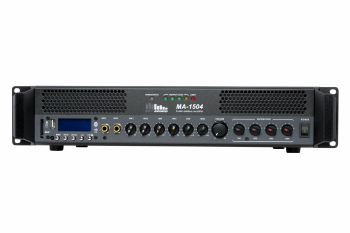
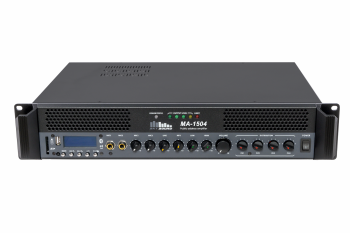
Стереоусилители со встроенным стримингом - отдельный класс
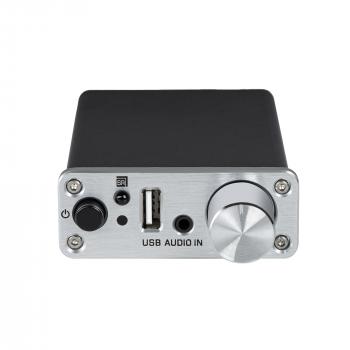
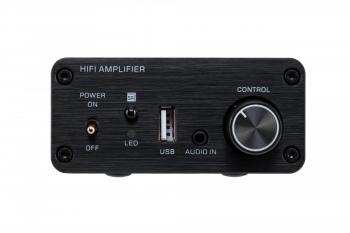
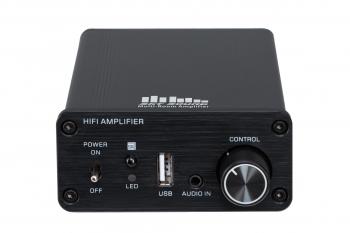
Сегодня есть целая категория устройств, где стриминг уже встроен - не нужно добавлять никаких внешних модулей или переходников. Это стереоусилители с Wi-Fi и Bluetooth.
Например, в каталоге sky-sound можно найти несколько показательных решений:
- SKY SOUND WiFi A-MiNi (2×35 Вт) - компактный усилитель с Wi-Fi и Bluetooth, хороший выбор для небольшого помещения.
- SKY SOUND WIFI A-PRO (2×60 Вт) - более мощная версия для гостиной или кафе с бо́льшим пространством.
Все эти устройства решают задачу комплексно: усиление + стриминг в одном корпусе. Не нужно городить цепочку из отдельных компонентов.
Бюджетный путь: усилитель без Wi-Fi + внешний модуль
Если у вас уже есть хороший усилитель без встроенного стриминга, не спешите его менять. Есть рабочие варианты добавить AirPlay:
- Apple TV 4K - поддерживает AirPlay 2, подключается к усилителю по оптике или HDMI ARC.
- Airport Express (б/у) - старое, но проверенное решение. Оптический выход, стабильная работа.
- Chromecast Audio - поддерживает Google Cast, но не AirPlay нативно. Нужно приложение-прослойка.
На что обращать внимание кроме протокола
- Импеданс: большинство домашних колонок - 8 Ом, профессиональные пассивные - 4 Ом. Убедитесь, что усилитель поддерживает нужный режим работы.
- Мощность: для комнаты до 20 м² достаточно 2×20-30 Вт, для больших пространств - от 2×60 Вт.
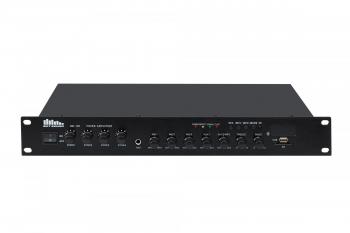
- Тип корпуса: настенные (монтируемые) усилители удобны для установки в стойку или скрытого монтажа.
- Входы: проверьте наличие нужных вам разъёмов - RCA, оптика (Toslink), HDMI, mini-jack.

Подключаем колонку через AirPlay 2: пошагово, без паники
Самое время перейти от теории к практике. Ведь всё это работает куда проще, чем кажется на первый взгляд.
- Подключите колонку к Wi-Fi. Обычно это делается через фирменное приложение производителя или через кнопку WPS на роутере. Убедитесь, что телефон и колонка в одной сети.
- Откройте Пункт управления на iPhone. Нажмите и удержите блок управления музыкой. Появится кнопка AirPlay (иконка с треугольником и кольцами).
- Выберите колонку из списка. Если устройство совместимо с AirPlay 2 и находится в той же сети - оно появится автоматически. Нажмите на него.
- Мультирум: несколько колонок одновременно. Нажмите на иконку AirPlay ещё раз - можно выбрать несколько устройств сразу. Громкость каждого регулируется отдельно.
- Добавьте устройство в приложение «Дом» (HomeKit). Если колонка поддерживает HomeKit - добавьте её туда. После этого можно управлять ею голосом через Siri: «Привет, Siri, включи музыку на кухне».
Что делать, если колонка не появляется - чеклист
- Убедитесь, что iPhone и колонка в одной Wi-Fi сети (не в разных, даже если обе домашние)
- Проверьте, обновлена ли прошивка колонки до последней версии
- Перезагрузите роутер - это решает треть всех проблем с обнаружением
- Проверьте настройки роутера: не блокирует ли он mDNS или Bonjour
- Попробуйте переключить диапазон Wi-Fi: переведите телефон с 5 ГГц на 2.4 ГГц или наоборот
Подключаем через DLNA с iPhone: нестандартный, но рабочий маршрут
Если ваша акустика или усилитель поддерживает DLNA, но не AirPlay - это не проблема. Маршрут чуть длиннее, но вполне рабочий.
- Установите приложение-контроллер на iPhone. Мы рекомендуем начать с mConnectHD или VLC - оба бесплатные в базовой версии и хорошо справляются со своей задачей.
- Настройте DLNA-сервер. Если музыка хранится на компьютере - установите на него Plex, Jellyfin или встроенный медиасервер Windows. Если на NAS - включите встроенный медиасервер в настройках.
- Найдите колонку или усилитель в приложении. Откройте приложение на iPhone, перейдите в раздел выбора устройства воспроизведения (рендерера) - ваша DLNA-акустика должна появиться в списке.
- Выберите источник и начните воспроизведение. Укажите DLNA-сервер как источник контента, выберите трек или альбом - и запускайте.
- Учитывайте ограничения по форматам. DLNA нормально работает с MP3, AAC, FLAC, WAV. Проблемы могут возникать с нестандартными форматами или DRM-защищёнными файлами.
Лайфхак: комбинировать DLNA-сервер и AirPlay-вывод
Если ваш усилитель поддерживает AirPlay 2, а музыка хранится на NAS с DLNA - можно использовать приложение на iPhone как посредника: брать контент с DLNA-сервера и отправлять его на колонки через AirPlay. Это удобно, когда хочется пользоваться одним приложением для управления всем.

Вопросы, которые задают чаще всего - и честные ответы
Ведь практика всегда рождает вопросы, которые не вписываются ни в одну инструкцию.
- Колонка видна в списке, но звук не идёт - что не так?
- Чаще всего проблема в том, что выбрано устройство с AirPlay 1, а не AirPlay 2. Или приложение, с которого вы запускаете музыку, не поддерживает AirPlay 2 (например, старая версия стороннего плеера). Попробуйте запустить через стандартное приложение «Музыка» от Apple.
- Можно ли слушать Apple Music через DLNA?
- Нет, нельзя. Apple Music использует DRM-защиту, которая не совместима с DLNA. Для Apple Music используйте AirPlay 2 - там всё работает корректно.
- AirPlay работает только через Wi-Fi?
- Да, для AirPlay нужна Wi-Fi сеть. Bluetooth тут не при чём - это отдельный протокол с другими ограничениями по качеству и дальности. Однако многие современные усилители поддерживают оба варианта: и AirPlay (через Wi-Fi), и Bluetooth - на выбор.
- Есть ли разница в качестве звука между AirPlay и прямым подключением?
- На практике - минимальная. AirPlay 2 передаёт аудио без потерь. Разница между AirPlay и, например, оптическим кабелем будет практически неслышимой на большинстве акустических систем. Зато разница между AirPlay и Bluetooth - вполне заметна.
- Что лучше для дачи, офиса, квартиры?
- Для квартиры с несколькими зонами - AirPlay 2 с мультирумом. Для офиса или кафе со смешанной техникой - усилитель с поддержкой и AirPlay, и DLNA, и Bluetooth сразу. Для дачи без стабильного интернета - Bluetooth как основной вариант, AirPlay как дополнительный.
Итог: что выбрать
Обе технологии рабочие. Обе решают задачу беспроводного звука. Вопрос только в том, какой именно сценарий у вас дома - или в вашём заведении.
| Критерий | AirPlay 2 | DLNA |
|---|---|---|
| Простота подключения | Очень простая | Требует настройки |
| Качество звука | Lossless | Зависит от реализации |
| Совместимость | Только экосистема Apple | Все платформы |
| Мультирум | Встроенный, удобный | Ограниченный |
| Цена входа | Выше (AirPlay 2-устройства дороже) | Ниже |
| Воспроизведение локальных файлов | Ограниченно | Отлично |
| Управление голосом (Siri) | Да, через HomeKit | Нет |
Если вы живёте в экосистеме Apple и не планируете из неё выходить - AirPlay 2 это именно то, что нужно. Один раз настроил, и всё работает как часы.
Если же в доме есть и Android, и Windows, или вы хотите слушать локальную музыкальную коллекцию без заморочек с облаком - DLNA даст нужную гибкость.
А самый разумный вариант - выбрать усилитель, который поддерживает оба протокола сразу плюс Bluetooth. Такие устройства сегодня есть в разных ценовых категориях. Правильно подобранный усилитель со встроенным стримингом снимает половину вопросов ещё до того, как вы их успели задать.
Разобраться во всём этом проще, чем кажется. Можете не сомневаться.